50句很給力的經典愛情語錄
- 11月 02 週三 201108:13
50句很給力的經典愛情語錄
50句很給力的經典愛情語錄
- 11月 01 週二 201109:20
gorjuss可愛女孩系列
- 10月 31 週一 201122:33
带你看最最温柔的月亮【美圖】
- 10月 31 週一 201122:07
惱人的秋風圖片製作教程
惱人的秋風圖片製作教程
背景完成效果圖
素材1

素材2

素材3

教程:
1.開啟素材1 圖片尺寸調整為550x413 濾鏡-->高斯模糊35
2. 拉入素材2把人物去掉 圖層模式用覆蓋 然後用加亮工具塗抹圖片把圖片加亮 然後做濾鏡-->銳利化-->更銳利化 完成後 複製素材2圖層做濾鏡-->高斯模糊4 圖層混合模式為覆蓋 再做影像-->調整-->色彩平衡 -32 +37 -50
3.拉入素材3 只保留小木屋 其他都去掉 圖層模式為變亮 再複製一層小木屋圖層模式改成變暗 不透明度調為90% 這樣變完成底圖
4.拉入人物素材 圖層模式為變亮 再複製一層人物圖層模式為變暗不度明度調為90%
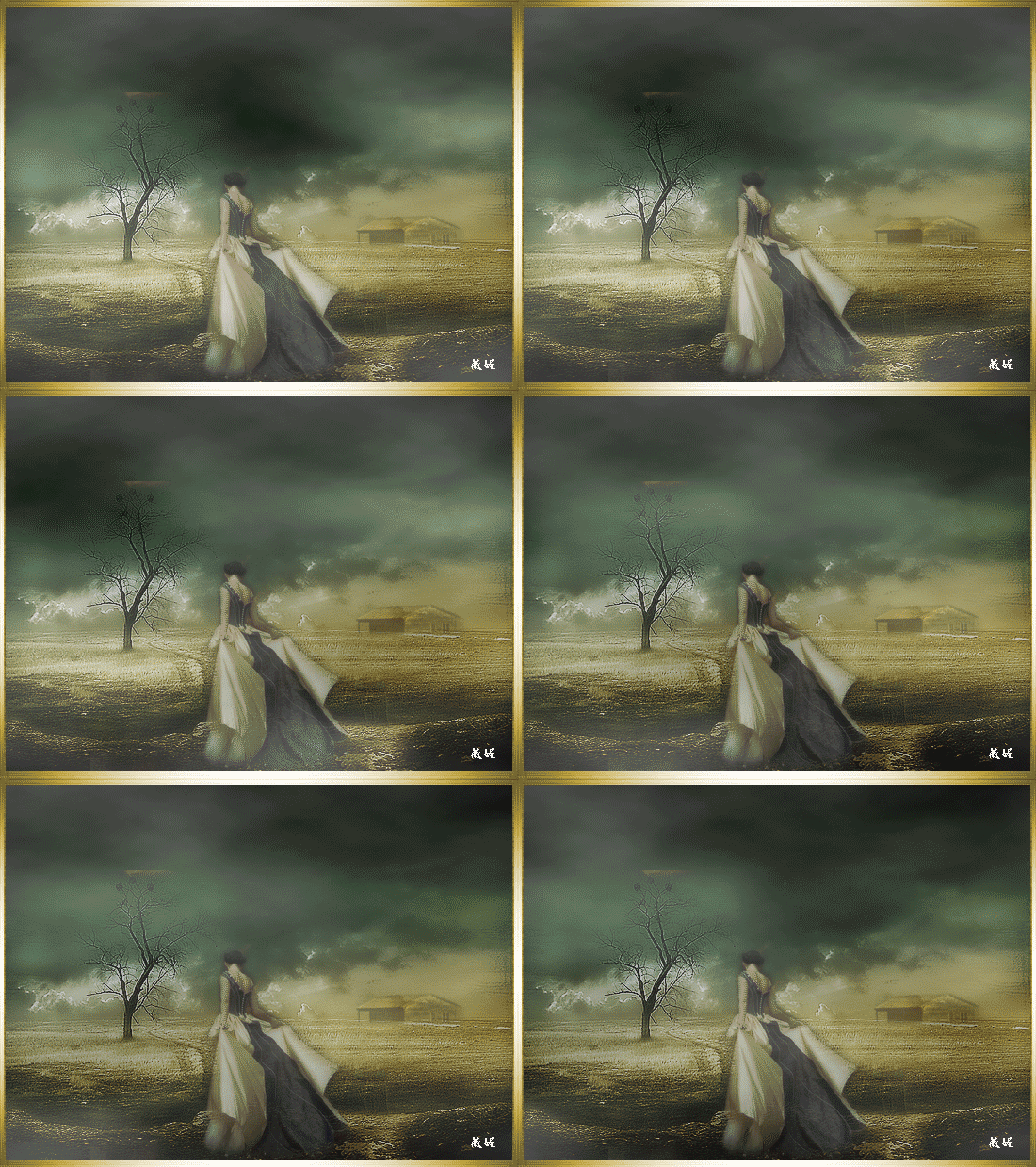
加入人物效果圖

製作圖層分解圖

加入霧氣效果圖

每張圖片都是製作者的智慧財產 請使用者尊重製作者 勿刪掉製作者簽名 把圖片據為己有
背景完成效果圖

素材1

素材2

素材3

教程:
1.開啟素材1 圖片尺寸調整為550x413 濾鏡-->高斯模糊35
2. 拉入素材2把人物去掉 圖層模式用覆蓋 然後用加亮工具塗抹圖片把圖片加亮 然後做濾鏡-->銳利化-->更銳利化 完成後 複製素材2圖層做濾鏡-->高斯模糊4 圖層混合模式為覆蓋 再做影像-->調整-->色彩平衡 -32 +37 -50
3.拉入素材3 只保留小木屋 其他都去掉 圖層模式為變亮 再複製一層小木屋圖層模式改成變暗 不透明度調為90% 這樣變完成底圖
4.拉入人物素材 圖層模式為變亮 再複製一層人物圖層模式為變暗不度明度調為90%
加入人物效果圖

製作圖層分解圖

加入霧氣效果圖

每張圖片都是製作者的智慧財產 請使用者尊重製作者 勿刪掉製作者簽名 把圖片據為己有
- 10月 31 週一 201122:03
Photoshop 背景組合教學
Photoshop 背景組合教學
很多人不明白網路素材圖片與經過編輯再製圖片的差別在哪
薇妮有很多圖片是用8~9張去合成 但過程很繁瑣
在此僅公開較簡單的圖片編輯再製過程給大家看
背景完成效果圖
素材1.底圖
素材2.石頭
教程:
1.開啟素材1.底圖調整好大小裁切為550X413
2.拉進素材2.石頭把上面的天空用橡皮擦擦掉 放到適當的位置 圖層改為明度
3.新增一圖層 倒入油漆桶 顏色調成#1d1dc3 圖層改為柔光就完成了
其他細部的微調看個人功力 這邊不教了
加了人物的效果圖
- 10月 31 週一 201121:32
可愛掛件輯100-10月-2
- 10月 31 週一 201116:12
歐美素材包_Girls Dream
- 10月 31 週一 201116:11
歐美素材包_Forget Me Not
- 10月 31 週一 201116:09
歐美素材包_Lovely things part.1


